AUTOCRAFT の使い方(一例)
── 予想を眺めて終わらない、開発者の回し方
決まった使い方はありません。開発者が日頃こう回している、という一例を、画面と一緒に順番に並べました。合いそうな所だけ取り入れる、順番を入れ替える、どちらも自由です。
場とレースを選ぶと、「統計」と「AI」の 2 つの予想がすぐに見られます。
テトラナビと選手詳細(試走タイム・ハンデ)で確かめ、気になる要素があれば「つまみ」で自分の考えを反映できます。
設定は保存でき、翌日読み込んで、過去のレースにどう振る舞ったかを見返せます。
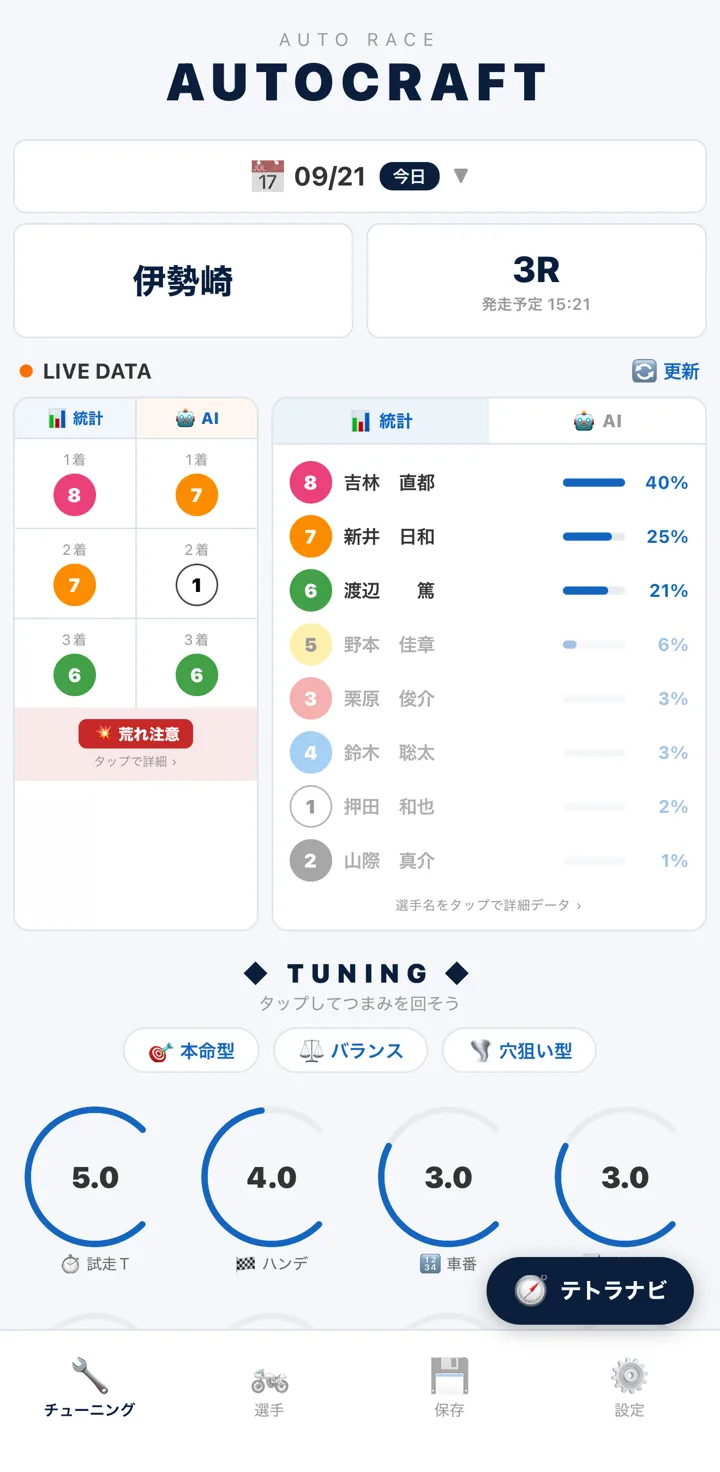
伊勢崎 3R の予想画面(ホーム兼用)
1場とレースを選ぶ
アプリを開くと予想画面がそのままホームです。上の場名とレース番号のボタンで今日開催している場とレースを選ぶと、左に「統計」と「AI」の 2 つの予想、右に各選手の評価が並びます。
荒れそうなレースには「荒れ注意」の印が付きます。
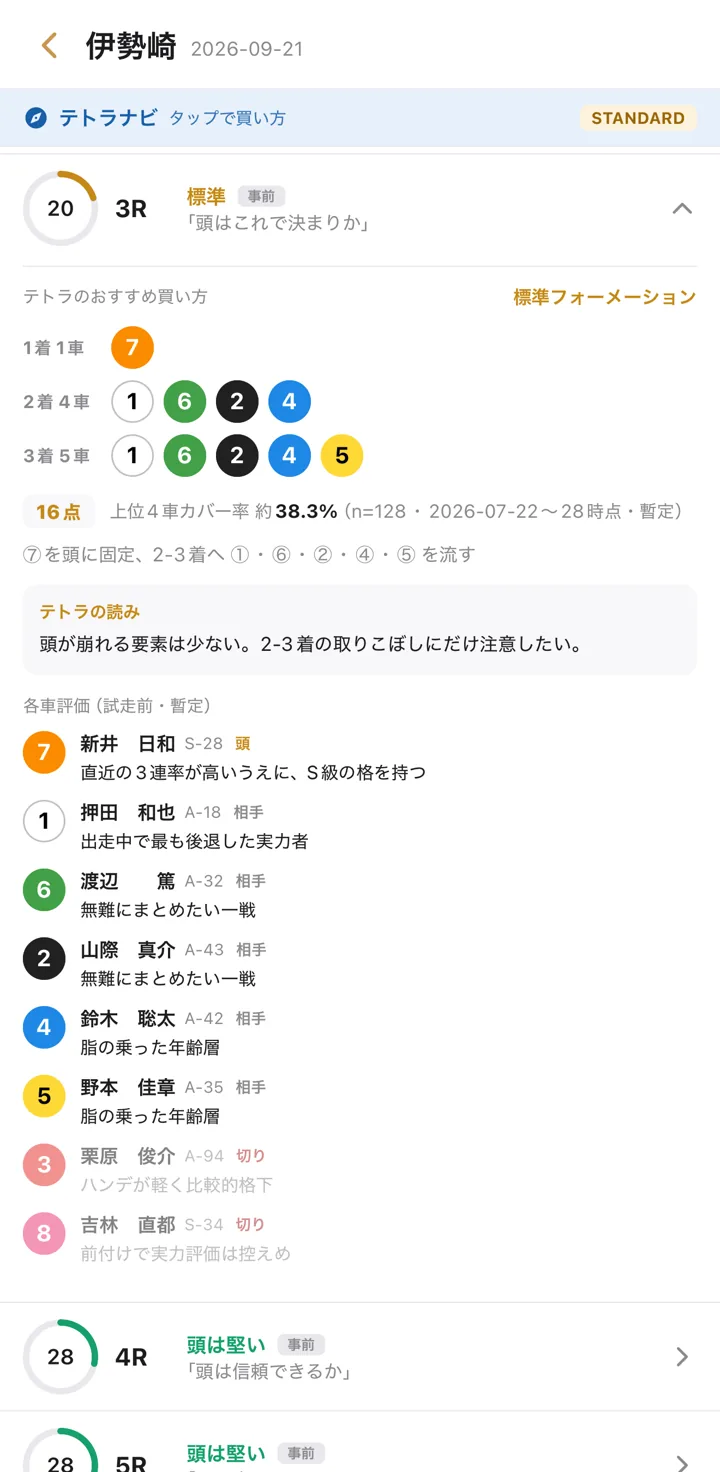
テトラナビ(3R)
2テトラナビで展開を読む
予想画面の右下「テトラナビ」で、レースごとの「標準/頭は堅い」などの目安と、テトラの読みが見られます。最初に見るのは、読みがどの車の何(試走タイム・ハンデ・級・車番)を根拠にしているか、です。
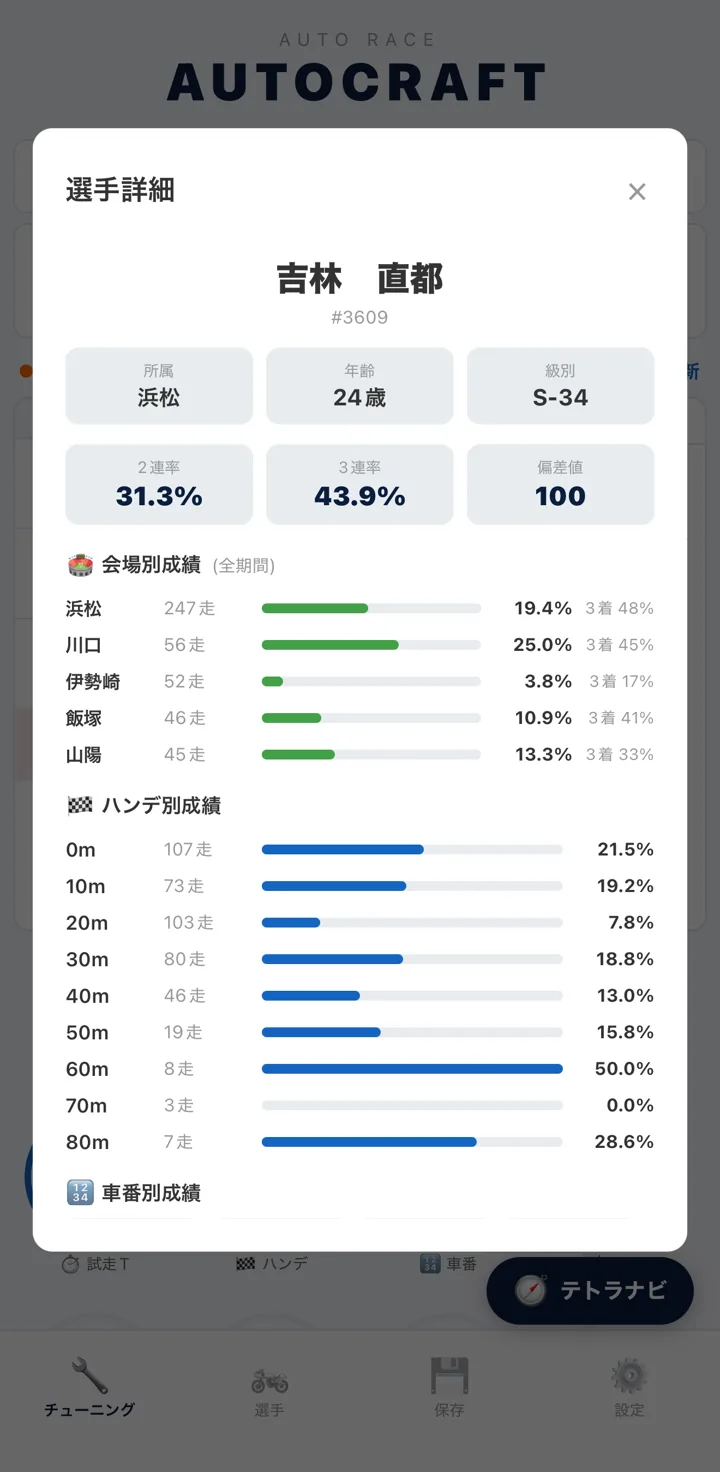
選手詳細(会場別/ハンデ別成績)
3選手詳細で試走タイムとハンデを確かめる
予想画面で選手名をタップすると、級別・2 連率/3 連率・会場別/ハンデ別/車番別の成績と、直近 10 走のハンデと試走タイムが見られます。「最近の試走が速いのは誰か」「ハンデが一番後ろなのは誰か」を見ておきます。
もっと詳しく:ハンデ距離は「実力の通信簿」
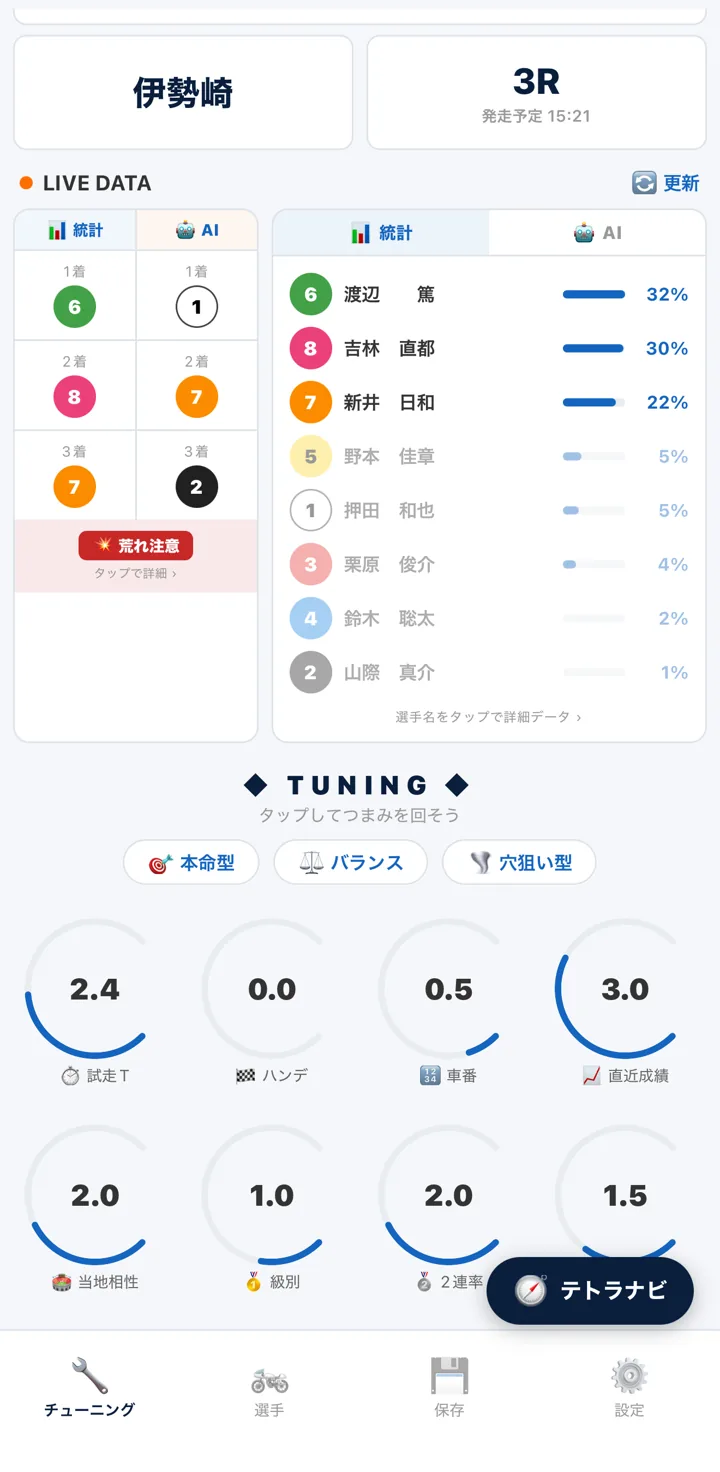
上位 2 車を目安に範囲を絞る
4軸を決めてみる
ユーザーの方から頂く声の一例に、予想の上位 2 車を「絡みやすい 2 車」として軸に置く使い方があります。「その 2 車が来る」ではなく、自分が検討する範囲を絞る目安です。
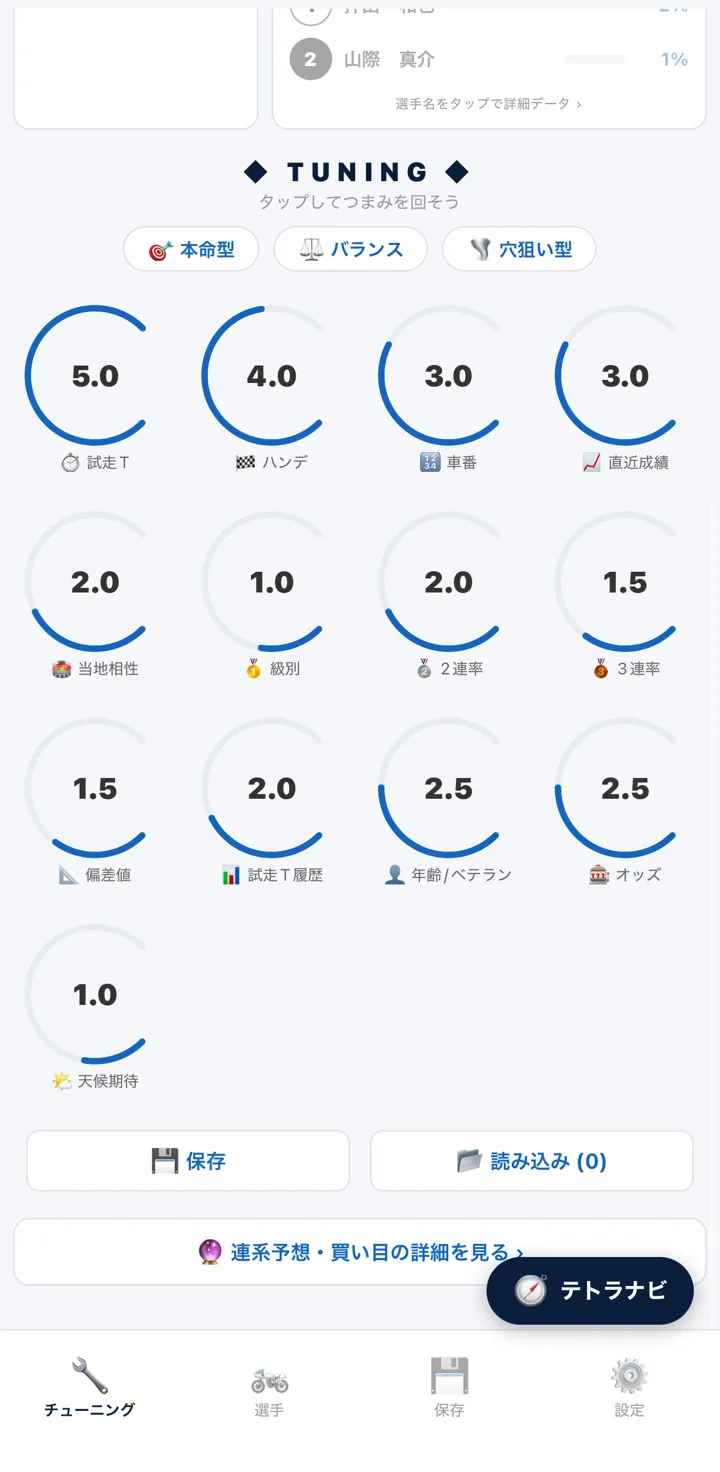
TUNING の 13 つまみ
5つまみを回して自分の考えを乗せる
「TUNING」の 13 本のつまみ(無料は 6 本)で、重視したい要素を上げ下げすると予想がその場で組み変わります。最初に「試走T」「ハンデ」「車番」の 3 本だけ動かすことが多いです。
もっと詳しく:オートレースは「外」が強い
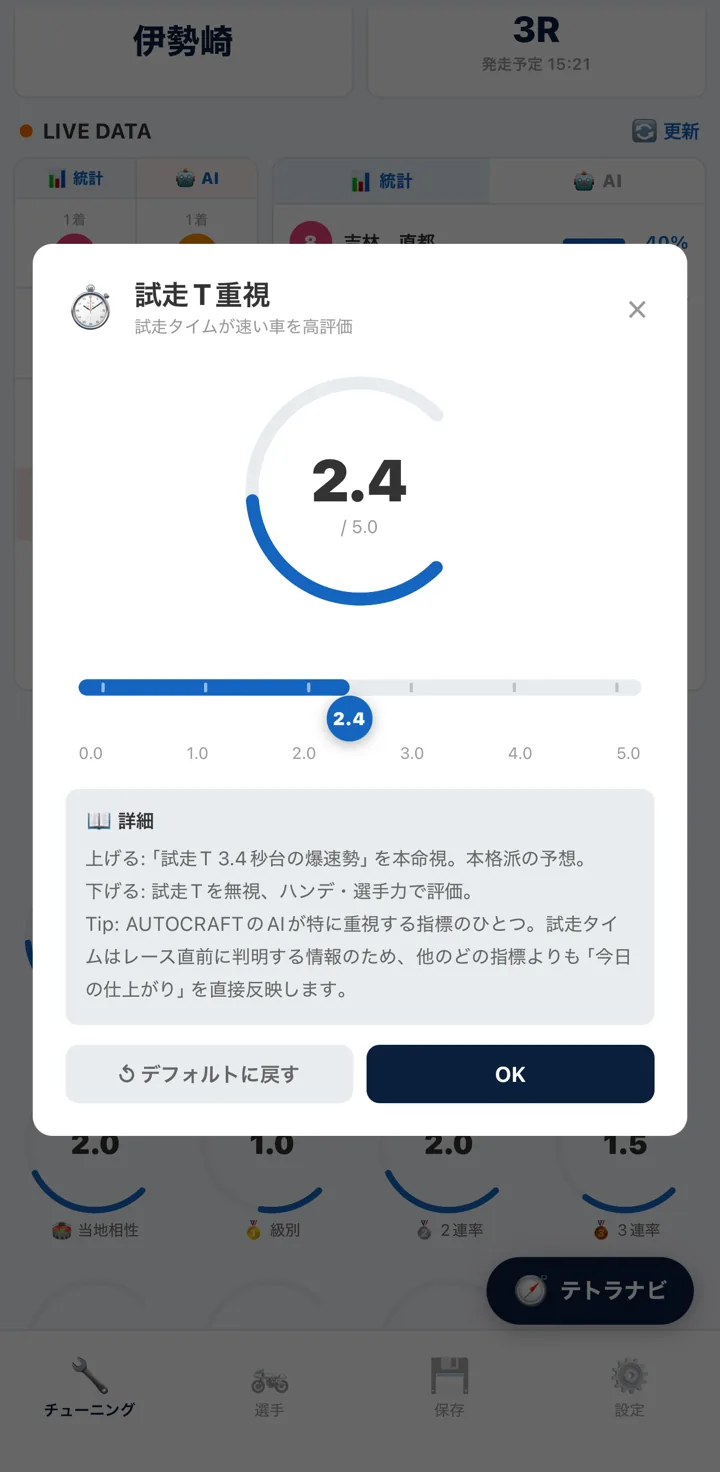
つまみ詳細(試走T)
6保存して翌日見返す
設定は「保存」から名前を付けて残し、「読み込み」でいつでも呼び出せます。バックテスト機能はありませんが、翌日に読み込んで前日のレースを開けば、自分の設定が過去のレースでどう振る舞ったかを数字で見られます。
保存→翌日見返す→つまみを 1 本だけ変える、をゆるく繰り返すのが開発者の回し方の一例です。
よくある質問
Q. どのつまみから触ればいいですか?
決まりはありませんが、「試走T」「ハンデ」「車番」の 3 本から動かすことが多いです。
Q. 試走タイムだけ見ていれば十分ですか?
試走タイムは大事な情報の一つですが、ハンデや車番と組み合わせて見ると、統計と AI がなぜ割れるのかが分かりやすくなります。
Q. Standard にすると何が変わりますか?
解放されるつまみが 6 本から 13 本になります(月額 ¥330)。はじめて購読する方は最初の 3 日間が無料です(対象の方のみ)。これとは別に、招待コードで 7 日間すべての機能が無料になります。調整できる要素が増える機能です。
次に読む:ハンデ距離は「実力の通信簿」 / オートレースは「外」が強い / オートレース用語集
各レースの統計予想・AI予想とテトラナビは、オートレースAI予想アプリ「AUTOCRAFT」で毎日更新しています。
App Store で無料ダウンロード